Een toegangsrij die mensen op hun telefoon volgen
In plaats van een menigte bij de poort scannen bezoekers een QR-code, trekken een nummer en genieten van het terrein tot ze naar binnen mogen. Jij laat mensen binnen zodra er ruimte is.
Zet je wachtrij in een paar minuten op. De eerste 250 tickets zijn gratis, geen creditcard nodig.
Stuur ons een WhatsApp-berichtHoe werkt een toegangsrij met een QR-code?
Scannen bij de poort
Bezoekers trekken een nummer voor hun groep. Geen app of registratie nodig.
Intussen rondkijken
Ze zien hoeveel groepen er voor ze zijn en een geschatte wachttijd.
Naar binnen bij oproep
Hun telefoon laat het weten als er ruimte is. Ze laten hun nummer bij de ingang zien.
Wat je krijgt
Binnenlaten naar capaciteit
Voer in hoeveel plekken er vrij zijn gekomen en de volgende groepen worden opgeroepen.
Beperk de wachtrij
Stel een maximum aantal wachtende groepen in, bepaal aanmeldtijden of pauzeer nieuwe aanmeldingen met één tik.
Eerlijk bij drukke ingangen
Eén telefoon, één plek, met een maximale groepsgrootte. De locatiecontrole voorkomt dat mensen van elders aansluiten.
Een seintje vooraf
Bezoekers krijgen een melding als er nog twee groepen voor ze zijn, zodat ze op tijd bij de ingang staan.
Meerdere ingangen, één account
Maak een wachtrij voor elke ingang, elk podium of elke activiteit, elk met een eigen adres.
Cijfers na afloop
Aangesloten, geholpen, no-shows, gemiddelde wachttijd en aanmeldingen per uur, te exporteren als CSV.
Een festivalzaterdag, stap voor stap
Zo verloopt een dag bij een drukke ingang met een wachtrij via QR-code, van het openen van de poorten tot de cijfers na sluitingstijd.
10:00
De poorten gaan open
Bij elke ingang hangt een afgedrukte poster die „scan en sluit aan” zegt in maximaal drie talen. Bezoekers scannen hem, geven aan met hoeveel ze zijn en trekken een nummer. Eén telefoon krijgt één plek, groepen hebben een maximale grootte, en de locatiecontrole houdt iedereen buiten die niet op het terrein is.
11:30
De rij is lang genoeg
Stel een maximum aantal wachtende groepen in of pauzeer nieuwe aanmeldingen met één tik. Bereikt de wachttijd de drempel die je hebt ingesteld, dan mailt de drukte-melding de organisator, zodat iemand een tweede ingang kan openen.
13:00
Binnen komt er ruimte
Naarmate mensen vertrekken, voert de medewerker bij de ingang in hoeveel plekken er vrij zijn gekomen en worden de volgende groepen opgeroepen. Een scherm bij de ingang toont de opgeroepen nummers en leest elk nummer voor; groepen die niet binnen de ingestelde tijd komen, vallen automatisch af.
Na sluitingstijd
De cijfers
Aangesloten, binnengelaten, no-shows, de gemiddelde wachttijd en aanmeldingen per uur voor elke ingang, te exporteren als CSV. Sla de wachtrij op als sjabloon, dan start het volgende evenement met dezelfde instellingen.
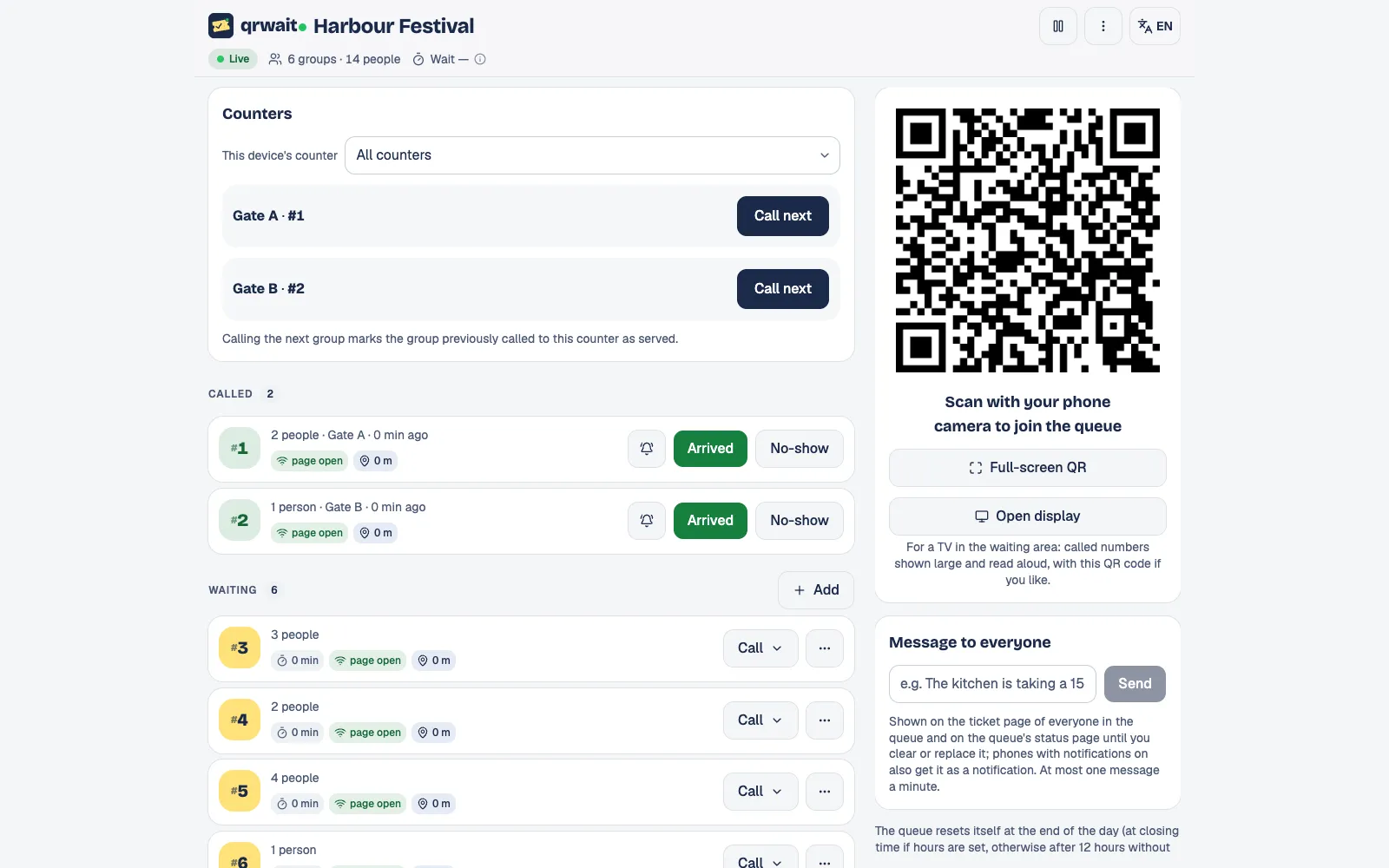
Het medewerkerspaneel
Vragen
- Niet met de locatiecontrole aan: ze moeten in de buurt van de wachtrij zijn. Je kunt die controle ook uitzetten.
- Ja. Er is geen abonnement; gebruik de gratis tickets of koop een eenmalig pakket.
- Ja. Elke plek waar mensen op hun beurt wachten, kan een eigen wachtrij krijgen.
- Nee. Na het scannen van de code opent de wachtrij in de browser van de telefoon.
- Het personeel voegt ze met één tik toe en vertelt ze hun nummer, of een tablet bij de ingang werkt als selfservicekiosk die het nummer kan afdrukken op een bonprinter.
- Ja. Een bericht vanuit het medewerkerspaneel gaat naar elke telefoon met meldingen aan en blijft zichtbaar op de tickets en de statuspagina, bijvoorbeeld „De deuren gaan om 15:00 weer open”.
- Ja. Sla een wachtrij op als sjabloon of dupliceer hem; de nieuwe wachtrij start met dezelfde instellingen en heeft alleen een naam nodig.
Uit de blog
Andere toepassingen
Meer branches
Hulp nodig bij het opzetten?
Stuur ons een bericht, dan zetten we samen je eerste wachtrij op.